Cara Menyambungkan Sliding Gate Operator Supaya Bisa Dikontrol Lewat HP!
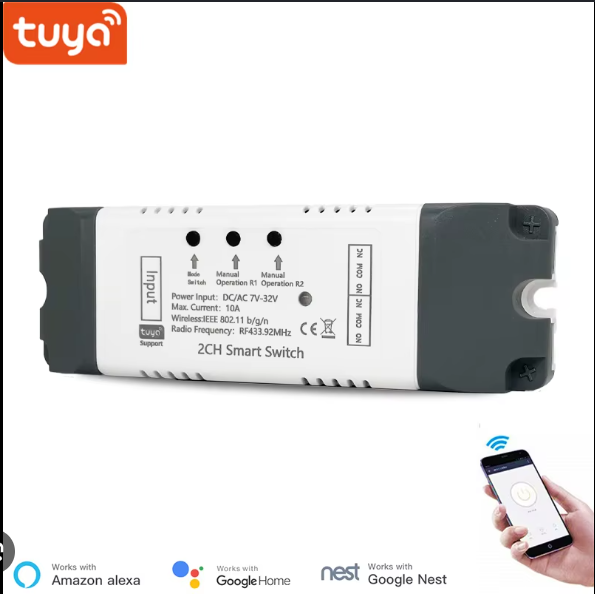
Di era digital seperti sekarang, mengontrol sliding gate operator dari jarak jauh bukan lagi hal yang mustahil. Dengan teknologi Smart WiFi Tuya, Anda bisa membuka, menutup, dan memantau gerbang pagar otomatis langsung dari smartphone Anda kapan saja dan di mana saja. Nah, untuk Anda yang penasaran cara menyambungkan sliding gate operator supaya bisa dikontrol lewat HP, artikel ini akan membahas langkah demi langkah dengan panduan praktis dan mudah dipahami!
Mengapa Perlu Mengontrol Sliding Gate dari HP?
Sebelum masuk ke tutorial, mari kita pahami dulu mengapa fitur kontrol via HP sangat penting:
- Kenyamanan Maksimal: Tidak perlu lagi turun dari mobil atau rumah untuk membuka gerbang. Cukup satu sentuhan di HP, gerbang terbuka otomatis.
- Keamanan Tingkat Tinggi: Pantau status gerbang (terbuka/tertutup) dari mana saja. Anda juga bisa membagikan akses ke anggota keluarga atau karyawan.
- Integrasi Smart Home: Hubungkan dengan Google Home atau Amazon Alexa untuk kontrol suara yang lebih canggih.
- Notifikasi Real-Time: Dapatkan pemberitahuan instan saat gerbang dibuka atau ditutup, sehingga Anda selalu tahu aktivitas di properti Anda.
- Timer dan Jadwal Otomatis: Atur gerbang untuk membuka atau menutup secara otomatis pada waktu tertentu tanpa perlu mengoperasikannya manual.
Apa Itu Smart WiFi Tuya untuk Sliding Gate?
Smart WiFi Tuya adalah modul kontrol cerdas yang memungkinkan perangkat elektronik — termasuk sliding gate operator — terhubung ke jaringan WiFi rumah Anda. Modul ini kompatibel dengan aplikasi Tuya Smart dan Smart Life yang tersedia gratis di Google Play Store dan Apple App Store.
Modul WiFi Tuya bekerja dengan cara menerjemahkan perintah dari aplikasi HP menjadi sinyal yang dapat dipahami oleh control board motor sliding gate. Dengan demikian, Anda bisa menggantikan fungsi remote control konvensional dengan kontrol digital yang jauh lebih fleksibel dan canggih.
Alat dan Bahan yang Dibutuhkan
Sebelum memulai instalasi, pastikan Anda telah menyiapkan:
- Sliding Gate Operator yang sudah terpasang dan berfungsi normal
- Modul Smart WiFi Tuya yang kompatibel dengan sliding gate motor (tersedia untuk motor 24V DC dan 220V AC)
- Smartphone dengan aplikasi Tuya Smart atau Smart Life sudah terinstall
- Jaringan WiFi 2.4 GHz yang stabil (catatan: modul Tuya umumnya tidak mendukung jaringan 5 GHz)
- Kabel jumper dan obeng untuk penyambungan kabel
- Adaptor daya yang sesuai dengan spesifikasi modul WiFi (jika diperlukan)
Cara Menyambungkan Sliding Gate Operator ke HP (Langkah demi Langkah)
Langkah 1: Download dan Install Aplikasi Tuya Smart / Smart Life
Pertama, download aplikasi Tuya Smart atau Smart Life dari Google Play Store (Android) atau App Store (iOS). Buat akun baru atau login jika sudah memiliki akun. Pastikan HP Anda terhubung ke jaringan WiFi 2.4 GHz yang sama dengan yang akan digunakan untuk modul WiFi.
Langkah 2: Siapkan Modul Smart WiFi Tuya
Matikan daya sliding gate operator terlebih dahulu untuk keamanan. Siapkan modul Smart WiFi Tuya dan periksa pin atau terminal yang tersedia. Modul ini biasanya memiliki terminal untuk:
- VCC / + — Sumber daya positif
- GND / - — Ground / negatif
- COM — Common terminal
- NO (Normally Open) — Untuk sinyal buka/tutup
- OPEN / CLOSE / STOP — Terminal kontrol gerbang
Langkah 3: Sambungkan Modul WiFi ke Control Board Sliding Gate
Lakukan penyambungan kabel dari modul WiFi ke control board motor sliding gate sesuai diagram wiring yang tersedia. Umumnya:
- Sambungkan VCC dan GND modul WiFi ke sumber daya 12V atau 24V DC (tergantung spesifikasi modul)
- Sambungkan terminal NO dan COM modul WiFi ke terminal OPEN atau LEARN pada control board gerbang
- Pastikan semua koneksi kencang dan tidak ada kabel yang terbuka
Catatan penting: Jika Anda tidak yakin dengan penyambungan listrik, disarankan menggunakan jasa teknisi profesional untuk menghindari kerusakan pada perangkat.
Langkah 4: Nyalakan Modul dan Masuk ke Mode Pairing
Setelah penyambungan selesai, nyalakan kembali daya sliding gate operator. Modul WiFi Tuya akan menyala dan indikator LED akan berkedip dengan pola tertentu:
- LED berkedip cepat: Modul siap untuk pairing mode EZ (default)
- LED berkedip lambat: Modul dalam mode AP (Access Point)
Jika LED tidak berkedip, tekan dan tahan tombol reset pada modul selama 5-10 detik hingga LED mulai berkedip.
Langkah 5: Tambahkan Perangkat di Aplikasi Tuya Smart
Buka aplikasi Tuya Smart di HP Anda, lalu ikuti langkah berikut:
- Ketuk ikon "+" atau "Add Device" di pojok kanan atas halaman utama
- Pilih opsi "Auto Scan" atau tambahkan perangkat secara manual dengan memilih kategori "Electrical" > "Switch" atau "Gate Controller"
- Pastikan HP Anda terhubung ke WiFi 2.4 GHz dan Bluetooth aktif
- Ikuti instruksi di aplikasi untuk memasukkan password WiFi
- Tunggu hingga aplikasi menemukan modul WiFi dan menyelesaikan proses pairing
- Setelah berhasil, beri nama perangkat (misal: "Gerbang Depan") dan pilih ruangan tempat gerbang berada
Langkah 6: Uji Coba Kontrol dari HP
Setelah perangkat berhasil ditambahkan, Anda akan melihat ikon gerbang di dashboard aplikasi. Ketuk ikon tersebut untuk membuka panel kontrol. Uji fungsi:
- Open: Tekan tombol untuk membuka gerbang
- Close: Tekan tombol untuk menutup gerbang
- Stop: Tekan tombol untuk menghentikan gerakan gerbang
Pastikan semua fungsi berjalan dengan baik. Jika ada masalah, periksa kembali penyambungan kabel dan pastikan modul WiFi mendapatkan daya yang cukup.
Langkah 7: Atur Fitur Tambahan (Opsional tapi Sangat Direkomendasikan)
Manfaatkan fitur canggih aplikasi Tuya Smart untuk pengalaman yang lebih maksimal:
1. Timer dan Schedule Otomatis
Atur gerbang untuk membuka otomatis pada pagi hari dan menutup pada malam hari. Fitur ini sangat berguna untuk rutinitas harian Anda.
2. Berbagi Akses ke Anggota Keluarga
Ketuk "Share Device" dan masukkan email atau nomor HP anggota keluarga yang ingin diberi akses. Mereka bisa mengontrol gerbang dari HP mereka masing-masing tanpa perlu pairing ulang.
3. Integrasi dengan Voice Assistant
Hubungkan aplikasi Tuya Smart dengan Google Home atau Amazon Alexa. Dengan begitu, Anda bisa membuka gerbang hanya dengan perintah suara seperti "Hey Google, open the front gate".
4. Buat Scene dan Automation
Gabungkan kontrol gerbang dengan perangkat smart home lainnya. Misalnya, buat scene "Pulang Kerja" yang secara otomatis membuka gerbang, menyalakan lampu taman, dan mengaktifkan AC saat Anda tiba di rumah.
Tips Penting Saat Menggunakan Smart WiFi Tuya untuk Sliding Gate
- Pastikan Jaringan WiFi Stabil: Modul WiFi Tuya memerlukan koneksi internet yang konsisten. Jika WiFi sering putus, pertimbangkan untuk menambahkan WiFi extender di dekat gerbang.
- Gunakan WiFi 2.4 GHz: Sebagian besar modul Tuya tidak kompatibel dengan jaringan 5 GHz. Pastikan router Anda memiliki band 2.4 GHz yang aktif.
- Amankan Akun Tuya Smart: Gunakan password yang kuat dan aktifkan verifikasi dua langkah untuk mencegah akses tidak sah ke gerbang Anda.
- Perbarui Firmware Secara Berkala: Cek pembaruan firmware di aplikasi untuk mendapatkan fitur terbaru dan perbaikan keamanan.
- Simpan Remote Control Manual: Meski kontrol HP sangat praktis, selalu simpan remote control manual sebagai cadangan saat internet bermasalah.
- Pastikan Modul Tahan Air: Jika modul WiFi dipasang di luar ruangan, gunakan box pelindung tahan air untuk melindungi dari hujan dan kelembaban.
Troubleshooting: Masalah Umum dan Solusinya
Modul WiFi Tidak Terdeteksi Aplikasi
- Pastikan HP terhubung ke WiFi 2.4 GHz (bukan 5 GHz)
- Pastikan modul dalam mode pairing (LED berkedip)
- Coba reset modul dan ulangi proses pairing
- Pastikan lokasi modul masih dalam jangkauan sinyal WiFi
Gerbang Tidak Merespons Perintah dari HP
- Periksa kembali penyambungan kabel ke control board
- Pastikan modul WiFi mendapat daya yang cukup
- Cek apakah status perangkat di aplikasi menunjukkan "Online"
- Restart sliding gate operator dan modul WiFi
Koneksi Terputus-putus
- Periksa kekuatan sinyal WiFi di lokasi gerbang
- Hindari penghalang besar seperti dinding tebal atau logam
- Pertimbangkan untuk menggunakan WiFi repeater atau mesh network
Keuntungan Menggunakan Smart WiFi Tuya untuk Sliding Gate
Berikut rangkuman keuntungan utama yang Anda dapatkan:
| Fitur | Keuntungan |
|---|---|
| Kontrol Jarak Jauh | Buka/tutup gerbang dari mana saja selama ada internet |
| Voice Control | Integrasi dengan Google Assistant dan Amazon Alexa |
| Timer & Schedule | Otomatisasi rutinitas harian tanpa intervensi manual |
| Notifikasi Real-Time | Pantau setiap aktivitas gerbang secara instan |
| Berbagi Akses | Bagi kontrol ke keluarga, karyawan, atau tamu |
| Biaya Terjangkau | Modul WiFi Tuya harganya ekonomis dibanding solusi proprietary |
Kesimpulan
Mengubah sliding gate operator konvensional menjadi smart gate yang bisa dikontrol dari HP kini sangat mudah berkat teknologi Smart WiFi Tuya. Dengan mengikuti panduan di atas, Anda bisa menikmati kenyamanan, keamanan, dan efisiensi maksimal dalam mengelola gerbang properti Anda.
Tidak perlu mengganti seluruh sistem gerbang yang sudah ada. Cukup tambahkan modul WiFi Tuya yang kompatibel, lakukan penyambungan sederhana, dan dalam hitungan menit gerbang Anda sudah bisa dikontrol dari smartphone. Integrasi dengan ekosistem smart home yang luas juga membuat pengalaman Anda semakin lengkap dan menyenangkan.
Jangan lewatkan kesempatan untuk upgrade gerbang Anda menjadi lebih canggih dan modern. Smart WiFi Tuya yang berkualitas dan kompatibel dengan berbagai merek sliding gate operator tersedia lengkap di automaticgate.id dan jakteknik.com. Dapatkan modul WiFi Tuya asli, garansi resmi, panduan instalasi lengkap, dan dukungan teknis profesional. Belanja hanya di automaticgate.id dan jakteknik.com untuk solusi pagar otomatis smart terbaik dengan harga kompetitif!